EnglishSvenska

Fick äntligen min Raspberry Pi

Det är en dator för $35 som kör linux. Kanske världens billigaste användbara dator. Såhär ser skönheten ut:

Instruktioner för att få igång den:

  1. Skaffa SD-kort. Minst 4 Gb.
  2. Ladda ner debian från http://www.raspberrypi.org/downloads
  3. Använd Win32DiskImager för att ladda över iso-filen till sd-kortet.
  4. När du bränt in debian i sd-kortet, stoppa in den i hållaren på raspberry pi.
  5. Koppla in kablar till tangentbord, mus, monitor, nätverk och ström. Strömförsörjningen sker med micro-usb.
  6. Logga in med användarnamn pi och lösenord raspberry.
  7. Skriv in startx för att få fram fönsterhanteraren.

Nästa steg för mig är att fundera ut vad jag vill göra med den.

Extra konfigurationer jag gjort

För att få svensk layout på tangentbordet, öppna terminalen och skriv:
setxkbmap se

För att permanent ändra till svensk layout på tangentbordet:
sudo nano /etc/default/keyboard

Gillar vim bättre än nano:
sudo apt-get install vim

Ser du en svart ram runt skärmen? Det är i så fall på grund av overscan:
sudo vim /boot/config.txt
lägg till detta i filen och spara:

disable_overscan=1

Infoga text i vim gör du med i. Spara är esc och därefter :wq

Och några tips

Stäng av:
sudo shutdown -h now

Starta om:
sudo reboot

Tagged with:

Äntligen vettig backup i molnet!

Vad skulle hända vid en förlust av laptop? Skulle fortfarande alla semesterbilder vara kvar? Lösningen är för många att säkerhetskopiera till en exten hårddisk. Att inbilla sig en otur några nivåer värre skulle kunna vara att någon bryter sig in i hemmet och stjäl alla datorer inklusive den externa hårddisken med alla säkerhetskopior. Det enda som håller din data säker skulle i så fall vara att ha den duplicerad på annan ort. Jag har testat ett antal kombinationer av backuplösningar och tror mig nu har funnit en som är bättre än det mesta. Backblaze tar 4 usd i månaden och lovar då att lagra all data från en dator. Installera programmet, markera de hårddiskar som har viktig data och låt den tugga några dagar. I mitt fall är det 150Gb som den måste ladda upp vilket jag har förståelse för tar ett tag. Efter att första backupen är gjord kommer den självklart bara att uppdatera de filer som ändras, tas bort eller läggs till. Vissa tjänster är bra nog att få gratisreklam.

Installing Zend Server CE in Ubuntu 12.04 (on Amazon EC2)

There already are some guides of how to setting up Zend Server in Ubuntu and one good example is one from Informasjonsviteren.

I used an Ubuntu 12.04 x64 on Amazon EC2 in this guide:

sudo vim /etc/apt/sources.list
add this at the bottom:
deb http://repos.zend.com/zend-server/deb server non-free

wget http://repos.zend.com/zend.key -O- |sudo apt-key add -
sudo apt-get update
sudo apt-get install zend-server-ce-php-5.3
sudo vim /etc/apache2/httpd.conf
add this at the bottom:
ServerName localhost

sudo apt-get install lynx
sudo /etc/init.d/apache2 restart
sudo /usr/local/zend/bin/zendctl.sh restart

To show status of zend server:
sudo /usr/local/zend/bin/zendctl.sh status

sudo chown ubuntu -R /var/www
sudo nano /etc/profile
add this at the bottom:
PATH=$PATH:/usr/local/zend/bin
LD_LIBRARY_PATH=$LD_LIBRARY_PATH:/usr/local/zend/lib
source /etc/profile
sudo chown ubuntu /etc/apache2 -R

Try accessing the site on http://#PUBLIC-DNS# for example http://ec2-xxx-xx-xxx-xxx.eu-west-1.compute.amazonaws.com

If it shows you a page saying "It's working" then you are ready to upload your php files to /var/www. If it did not work check the Security group settings in EC2 (if you are running on EC2 ofcourse). Also check status of the zend server (as descibed in the guide)

Visit https://ec2-xxx-xx-xxx-xxx.eu-west-1.compute.amazonaws.com:10081 to get to the Zend Server Installation guide. Remember to open 10081-10082 in firewall (Security group setting in EC2). Only open theese ports for your ip.

Use /etc/apache2/sites-available/default for configuring the apache server.

For installing mysql aswell:
sudo apt-get install mysql-server
sudo apt-get install mysql-client-core-5.5


Hur man flyttar en EC2 Instance till ett annat konto

Det går tyvärr inte att ändra ägandeskapet för en EC2 instance så det man får göra är att dela den och skapa på nytt. Guide för flytt av EC2 Instance från Konto A till Konto B:

  1. Konto A. Create snapshot.
  2. Konto A. Create image from snapshot
  3. Konto A. AMIs. Edit permissions.
  4. Konto B. Gå till https://aws-portal.amazon.com/gp/aws/developer/account?ie=UTF8&action=payment-method och se account number i hörnet.
  5. Konto A. Skriv in account number utan bindesstreck i edit permissions.
  6. Konto B. AMIs. Välj Private Images. Det kan ta ett tag innan den dyker upp.
  7. Konto B. Launch. Välj din AMI. Sätt upp servern som vanligt.

Om servern har en webbserver behöver man låta båda servrarna köras parallellt ett tag för att ge dns-servrarna en chans att förnya sin cache:

  1. Konto B. Associera en ny Elastic ip till den nya servern.
  2. Konto A. Koppla databasen mot den nya servern. På detta sätt låter man endast en databas vara aktiv.
  3. Ändra dns-installningarna för domännamn. Peka mot det nya ip-nummret.
  4. Kontrollera att båda servrarna är igång och går att komma åt från webbläsaren. Efter något dygn kommer alla endast att besöka den nya servern. Gör då Terminate på instancen i Konto A.

Ansikte i Google-resultatet

Google la nyligen till en funktion där man ser ansiktet på författare i Google-resultat. Kul funktion tycker jag. Så här gör du för att få det att fungera:

  1. Lägg in en länk till din google-profil på varje sida på domännamnet. På den här sajten finns det exempelvis en länk längst ner i sidfoten som ser ut såhär:
    <a href="https://plus.google.com/110721217141229430919?rel=author" target="_blank">Google +</a>
  2. Gå in här för att testa att det fungerar: http://www.google.com/webmasters/tools/richsnippets
Tagged with: , ,

Migrerar bloggen från Joomla till WordPress

Dels för att testa något nytt men också för att jag känner att WordPress har bättre tillägg har jag migrerat från Joomla. När jag böt platform passade jag också på att uppdatera utseendet till något mer minimalistiskt.

Gammalt utseende jämfört med det nya:


Tagged with:

Windows Phone 7-gränssnitt och hemautomation

Inom programmering ska man som regel alltid välja den lösning som är enklast och utan onödig komplexitet. Kanske sa ingen det bättre än Albert Einstein: "Everything should be made as simple as possible, but no simpler". Jag gjorde nyligen om webb-gränssnittet för hemautomationen och försökte då använda mig av denna princip genom att ta många idéer från gränssnittet i Windows Phone 7 som är väldigt rent och minimalistiskt. Den hög med spaggetikod som jag hade tidigare blev snabbt riktigt vacker. Här är några skärmdumpar från det nya gränssnittet:

eventghost_webserver_optimization_3 eventghost_webserver_optimization_2

Och för att jämföra så såg den tidigare versionen ut såhär:

eventghost eventghost4

Vilken som är snyggast kan man givetvis argumentera om men jag lägger min röst på den översta.

Gå till Demo

Koden får du från https://bitbucket.org/sebnil/eventghost-web-gui/get/tip.zip.

Instruktioner för att sätta upp allt

Youtube-video:


Kan nu dammsuga när jag sitter på bussen

roomba_hacking_arduino_2Köpte nyligen en Arduino för att se vad den klarar av. Ett av de första projekten blev att plocka isär fjärrkontrollen till dammsugaren för att kunna styra den från datorn. I datorn har jag en webbserver som går att komma åt från mobiltelefon, tablet och det mesta som har en webbläsare. Läs mer om mitt projekt att fjärrstyra autonoma dammsugare.

Roota Google Galaxy Nexus

Galexy-Nexus-Root-Tool1-398x460

[Uppdatering 2012-07-31] Bättre är kanske att följa denna guide. Den använder ett annat toolkit som jag anser fungerar bättre.

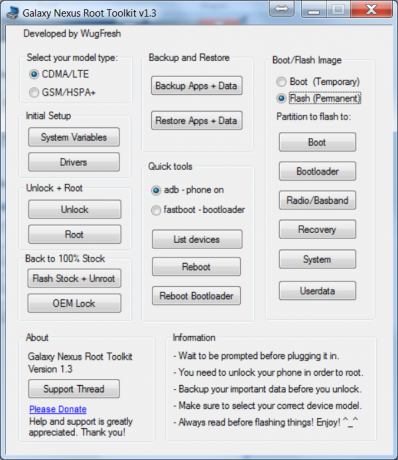
Jag köpte mig en Samsung Galaxy Nexus och har haft den ungefär en vecka nu. Bestämde mig ganska snart för att roota den när jag upptäckte att vissa inställningar från appar inte följde med från min HTC Desire. Proceduren för att roota är i sak ganska enkel:

  1. Backa upp allt. Telefonen kommer att återställas till fabriksinställning. Min favorit för backup är Titanium.
  2. Se till att du har senaste drivers. Gå in under enhetshanteraren i Windows och se att android-enheten inte är "Okänd".
  3. Installera Wugfresh Galaxy Nexus Toolkit.
  4. Kör som administrator.
  5. Sätt din Nexus i usb debugging enabled.
  6. I programet markerar du LTE eller GSM. Ta reda på vad du har!
  7. Initial Setup->Drivers. (Koppla ur telefonen)
  8. När drivrutinerna är på plats klicka på Unlock. Ett kommandofönster ska öppnas. Om din enhet listas med ett serienummer så är allt ok.
  9. På telefonen använder du volumknapparna för att navigera och strömknapp för att välja. Välj Yes.
  10. När bootloadern är upplåst klicka på Root. Ett liknande kommandofönster kommer upp och din enhet måste synas för att du ska kunna fortsätta.

Stegen är i korta ord att:

  1. Ha rätt drivrutiner
  2. Lås upp bootloader.
  3. Roota och återställ telefonen till fabriksinställning.

Jag hade en del problem med sista steget för att jag inte hade rätt drivrutiner för bootloadern. Efter rootningen återställde jag appar med Titanium.

Länk till guide på engelska:
http://theunlockr.com/2012/01/26/how-to-root-the-samsung-galaxy-nexus-one-click-method-lte-and-gsm-versions/

Om du vill lägga in en annan ROM:
http://theunlockr.com/2011/12/14/how-to-load-a-custom-rom-on-the-samsung-galaxy-nexus/

Tagged with:

Kod för hemautomation förbättrad

eventghost_web_gui_html5Till förbättringarna hör:

  • Lättare att installera. Kräver bara en fungerande webbserver.
  • Html5 på sliders. Ger något bättre prestanda.
  • Nya jQuery Mobile.

Uppdaterade också instruktionerna för hur man installerar här.

Berätta gärna vad ni tycker om den nya versionen.