EnglishSvenska

Formula Student Germany

Perhaps the world's best engineering competition for students. 6e plats i design, 5e i endurance, 4e i AutoX, 3(a) for Business plan = > 4e total.

Kategori: Blogg, Timeline

Radical på Gelleråsen

För några veckor sen fick jag möjligheten att köra några varv Radical på Karlskoga motorstadion. Kanonväder för att vara så sent på hösten. Glömde lägga upp bilderna tidigare.

Kategori: Blogg

Har aldrig ägt en dator som jag låtit förbli oöppnad

Tappade datorn så att aluminiumet böjde sig. Lite klurigt att böja tillbaka men det går.

Den här guiden var bra för att se var skruvarna sitter.

Kategori: Blogg

Radical Prosport på Mantorp

Jag fick chansen att köra några vänder med en Radical Prosport. Vädret var kasst men humöret på topp:

Några stats:

  • Radical Prosport från 2007
  • Suzuki K7 Hayabusa. 205 hk. 60 kg.
  • 570 kg med förare och bränsle.
  • 0 till 100 på 2.7 s.
  • Toppfart 280.


Kategori: Blogg

Installerar Windows på mitt fönster

Kategori: Blogg

VNC på RaspberryPi

VNC gör att du kan fjärrstyra din linux-maskin från en annan dator. I den här bloggposten beskriver jag hur du får igång en vnc server och därefter kopplar upp mot den. Jag använder Raspbian distro.

Alternativ 1 (enklast att använda den inbyggda vnc servern)

  1. Aktivera ssh på RaspberryPi och koppla upp dig till maskinen. Alternativt öppnar du terminalen direkt på RaspberryPi och gör allt därifrån.
  2. Redigera configfilen med $ sudo nano /etc/lightdm/lightdm.conf
  3. Ta bort kommenteringen längst ner som handlar om vnc
  4. Starta om maskinen med $ sudo shutdown -r now

Alternativ 2 (om vnc server inte finns förinstallerad)

  1. Som steg 1 ovan.
  2. För att installera: $ sudo apt-get install tightvncserver
  3. För att starta: $ vncserver :1
  4. Ladda ner tightvnc client på den dator du vill styra från
  5. Anslut till RaspberryPi med rätt ip och port 5901. Exempelvis 192.168.1.130:5901. Använd ifconfig på raspberry pi för att få ip-nummret.
Taggad med:
Kategori: Blogg

Gör om Google Galaxy Nexus yakjuxw till en yakju

Varför skulle man vilja göra detta? Jo för att få den senaste Jelly Bean-uppdateringen. Anledningen till att vissa inte får denna uppdatering till sin telefon är för att vissa enheter använder Samsungs uppdateringsservrar vilka är slöa med nya uppdateringar. Förstår i ärlighetens namn inte varför det är så men det går i vilket fall som helst att lösa. Samsung-lurarna är märkta som yakjuxw (non yakju) medan Googles är märkta yakju. I denna guide kommer jag göra min telefon yakju, roota och installera senaste Android 4.1.

Allt på telefonen kommer att raderas. Gör backuper. Jag tar inget ansvar. Tänk på att vissa anpassningar som Samsung gjort för den svenska marknaden försvinner exempelvis svensk ordlista. Svenska finns dock kvar i menyer och på tangentbordet så jag stör mig inte nämnvärt.

Instruktioner för att få Jelly Bean 4.1 och roota

  1. Ladda ner Android System Info från Google play. Se att Product är yakjuxw och Device är maguro. Om inte så kommer kanske denna guide inte fungera.
  2. Ladda ner Nexus Root Toolkit.
  3. Ladda ner Galaxy Nexus Toolkit. Nästan samma namn och gör liknande saker. Läs igenom och se till att du har rätt drivrutiner.
  4. Sätt telefonen i utvecklingsläge i inställningarna.
  5. Gör backup från Nexus Root Toolkit. Jag tog backup på alla appar och deras inställningar.
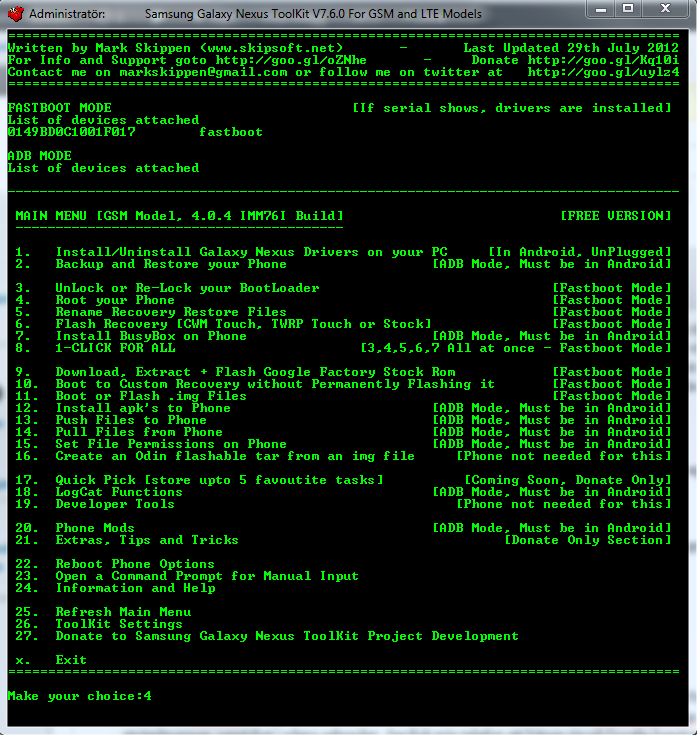
  6. Kör igång Galaxy Nexus Toolkit. Ett kommandofönster ska öppnas.
  7. Välj din enhet. I mitt fall 5. Se bild 1.
  8. Bild 2. Välj alternativ 9 för att få Googles rom.
  9. Bild 3. Välj 1 och följ instruktionerna. Bild 4.
  10. Sätt telefonen i fastboot. Gå till startskärmen på Galaxy Nexus Toolkit. Bild 5. Välj 3 för att låsa upp bootloadern. Följ instrutionerna. När det är klart välj 4 för att roota telefonen. Bild 6. Följ instruktionerna.
  11. Jag valde att köra in en annan Recovery Mode genom att välja alternativ 6. Därefter wipade jag all user data bara för att få en helt fräsch telefon.
  12. När det är klart ska telefonen bootas igång. Logga in på ditt google-konto.
  13. Starta Nexus Root Toolkit och återställ appar.
  14. När det är klart går du in i Om telefonen under inställningar. Systemuppdateringar. Sök. Den ska fråga om du vill uppdatera till 4.1 och det vill du förmodligen. Ha wifi aktiverat och var inloggad. När uppdateringen är nedladdad trycker du på Starta om och installera.
  15. Om du installerat en annan Recovery Rom (steg 11) så kommer den eventuellt att ställa några frågor under uppdateringen till Jelly Bean. Acceptera allt.

För att sammanfatta:

  1. Galaxy Nexus Toolkit är ett kommandofönster som har fenomenala funktioner.
  2. Nexus Root Toolkit ska ha samma funktioner men jag fick det inte att fungera. Använde det bara för att göra backup av appar.
  3. Se till att ha korrekta drivrutiner för att kunna styra telefonen i fastboot.

Om allt går åt skogen och telefonen inte startar

  1. Sätt telefonen i fastboot och dra igång Galaxy Nexus Toolkit. Välj alternativ 9. Du ska då få en standard-rom från Google.
  2. Om du inte lyckas flasha välj alternativ 3 för att låsa upp bootloadern.
Skriv gärna kommentarer för att göra denna guide bättre.

Vad jag upplever som bättre med Jelly Bean

  • Mycket snabbare. Känns bättre. Svårt att sätta fingret på vad det är men jag tror att fps:en är högre.
  • Skrollning i webbläsaren är mjuk. Påminner om samma mjuka rullning som finns i ios.
  • Zoomning i webbläsaren är även den mjukare.
  • Animationer är mindre hackiga. Speciellt märks detta när man klickar på knappen längst till höger för att växla mellan appar.
  • Röststyrningen är nästan användbar till skillnad från tidigare. Man måste ändra till engelska för att aktivera kommandon. Testade att göra några google-sökningar och den träffar ganska bra.
  • Google Now! Kanske bra. Får se.
  • Snyggare rullgardin. Gränssnittet har finslipats.
Taggad med:
Kategori: Blogg

Framsteg med roboten

Min självbalanserande robot visar nu tydliga tendenser till att faktiskt kunna stå. Se själv:


Problemet ser ut att vara att den inte bromsas upp helt när den väl börjat luta. Jag ska testa att återkoppla hjulens hastighet för att på så sätt få en svag översvängning vilket borde bromsa upp roboten.

Taggad med: ,
Kategori: Blogg

Tidigt test av självbalanserande robot


Jag kommer behöva justera PID för att få den självbalanserande. Det är för stora översvängningar och den beter sig väldigt oroligt. Uppdaterar när jag får bättre stabilitet.

Taggad med: , ,
Kategori: Blogg, Självbalanserande robot

Hittade ett användningsområde för Raspberry Pi!

Vid busshållplatser finns det ofta en monitor som visar tid till nästa buss. Min tanke var att en sådan vore användbar även hemma för att veta när man behöver gå ut. Såhär blev det:

Monitorn står på en garderob i kontoret väl synlig även från hallen. Nu kan man slå ett öga på busstiderna när man klär på sig. Allt för ofta har jag sprungit ner till en buss och ändå missat den. Kanske ändrar detta på saken.

Tekniska detaljer

  • Raspberry Pi (liten linux-dator)
  • Strömförsörjning via micro-usb.
  • Hdmi-kabel med dvi-adapter till en gammal lcd-monitor.
  • Vanlig nätverkskabel.
  • Usb-tangentbord.

Jag programmerade en egen webbplats för att visa busstider. Den som finns på Västtrafiks webbplats är för plottrig. Efter att jag publicerat webbplatsen på min server var det bara att öppna webbläsaren i Raspberry Pi och skriva in adressen. Var 5:e sekund uppdaterat sidan sig själv vilket borde vara mer än tillräckligt. Allt ligger på https://sebastiannilsson.com/vasttrafik-widget/. Testa exempelvis att söka från brunnsparken till chalmers.

Taggad med: ,
Kategori: Blogg, Bussmonitor för Västtrafik